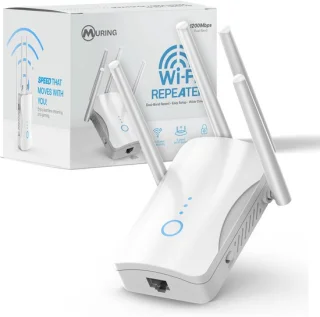
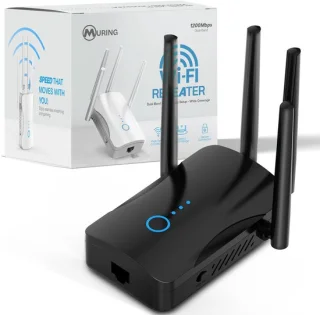
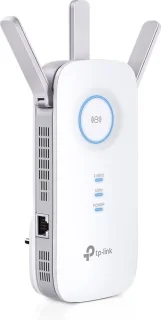
Wat betekenen die lampjes?
De meeste wifi-versterkers gebruiken een combinatie van kleuren en knipperpatronen om statusinformatie te geven. Hoewel fabrikanten kleine verschillen hebben, zijn er algemene conventies die je snel leren interpreteren. Hieronder behandelen we de meest voorkomende leds: stroom (power), wifi (2.4 GHz / 5 GHz), ethernet, internet / uplink, WPS en signaalsterkte.
Algemene interpretatie van kleuren en patronen
- Continu groen of wit: alles functioneert normaal.
- Knipperend groen of wit: apparaat is bezig met opstarten, verbonden worden of overdracht van data.
- Oranje / amber: waarschuwing—vaak zwak signaal, verbindingsprobleem of gedeeltelijke werking.
- Rood: fout of geen internetverbinding.
- Uit: apparaat heeft geen stroom of de specifieke functie is uitgeschakeld.
Stroomlampje (power)
Het stroomlampje laat zien of je versterker correct is opgestart. Een continu licht betekent meestal dat het apparaat klaar is. Als het lampje knippert, voert de versterker vaak een update of zelftest uit. Is het lampje helemaal uit? Controleer eerst het stopcontact, de adapter en of het apparaat een schakelaar heeft. Meer achtergrond over firmware en updates vind je bij beveiliging en updates.
Wifi-leds (2.4 GHz en 5 GHz)
Sommige versterkers hebben aparte leds voor 2.4 GHz en 5 GHz. Een vaste kleur betekent dat de band actief is; knipperen duidt op dataverkeer. Als een band uit staat, kan dat komen door instellingen die het signaal uitschakelen of door incompatibiliteit met je router. Check instellingen in de handleiding en kijk ook naar compatibiliteit en standaarden als apparaten geen verbinding maken.
Ethernet- en uplink-leds
De ethernet-led toont of een bedrade verbinding naar de versterker aanwezig is. Een vaste groen/blijvende licht kan duiden op een actieve verbinding; knipperen op netwerkactiviteit. De internet- of uplink-led laat zien of de versterker een werkende link naar de router heeft. Rood of oranje hier betekent meestal dat er geen route naar internet is—controleer dan kabels en de router.
WPS-led
De WPS-led licht meestal op of knippert wanneer je de WPS-knop gebruikt om snel apparaten te koppelen. Als WPS blijft knipperen en er wordt geen verbinding gemaakt, probeer het koppelen opnieuw of gebruik de handmatige methode via de beheerpagina van het apparaat.
Signaalsterkte-leds
Sommige modellen hebben meerdere lampjes of een signaalbalk die aangeeft hoe goed de verbinding met de router is. Meer balken betekent doorgaans beter bereik en snellere verbindingen. Een enkele balk of oranje lampje suggereert dat je versterker te ver van de router staat; zie ook dekking en bereik voor tips over optimale plaatsing.
Wat te doen als een lampje een probleem aangeeft
Hier een praktisch stappenplan om snel te handelen als een led aangeeft dat iets niet in orde is.
Stap 1: observeer het patroon
Noteer welke lampjes kleur of patroon vertonen: is het powerlampje normaal en is alleen de internet-led rood? Knippert alles tegelijk? Die observatie leidt rechtstreeks naar de oorzaak en voorkomt onnodige resets.
Stap 2: basiscontroles
- Controleer stroom en netadapter.
- Controleer netwerkkabels en of de router aanstaat.
- Herstart eerst de versterker en daarna de router als het probleem blijft bestaan.
Stap 3: plaatsing en signaal
Verplaats de versterker naar een positie halverwege router en dode zone. Een te ver van de router geplaatste versterker krijgt vaak een zwak uplinksignaal en toont dat via oranje of weinig balken. Raadpleeg installatie en plaatsing en dekking en bereik voor praktische tips.
Stap 4: firmware en instellingen
Als leds afwijkend gedrag tonen tijdens of na een update, laat de update altijd volledig voltooien. Blijf de lampjes niet forceren door stroom te onderbreken tijdens een firmware-update. Controleer ook of de juiste instellingen en compatibiliteitsopties zijn geselecteerd via de webinterface of app. Zie beveiliging en updates voor waarom updates belangrijk zijn.
Stap 5: terug naar fabrieksinstellingen en support
Als niets helpt kun je een factory reset proberen. Houd er rekening mee dat je daarna alle instellingen opnieuw moet configureren. Raadpleeg de handleiding of de supportpagina van de fabrikant voor exacte resetstappen. Wil je meer diepgang over het oplossen van storingen, kijk dan op storingen oplossen.
Veelvoorkomende misverstanden over leds
- Een continu groen licht betekent niet altijd optimale snelheid; het geeft vaak alleen aan dat de verbinding actief is. Voor echte snelheidstests gebruik je een speedtest of bekijk je snelheid en bandbreedte.
- Knipperen is niet per se een fout: het kan gewoon dataverkeer aangeven.
- Het ontbreken van een lampje kan ook een ontworpen energiebesparingsmodus zijn—raadpleeg de instellingen.
Meer leren en voorkomen
Als je vaker netwerkproblemen wilt voorkomen, helpen monitoring en alerts: automatische meldingen geven aan wanneer de versterker signaal verliest of firmware-updates klaarstaan. Lees meer over zulke tools in ons artikel over zo houd je je wifi gezond zonder IT-kennis. Voor specifieke problemen zoals vertraging door bufferbloat of het combineren van meerdere verbindingen vind je aanvullende tips in onze andere posts, zoals bufferbloat en je wifi versterker en meerdere internetverbindingen combineren.
Samengevat: leer eerst de basistaal van de leds kennen—kleur en patroon—voer daarna eenvoudige controles uit en gebruik gerichte stappen zoals herstart of firmware-update. Met die aanpak lees je de statusleds van je wifi-versterker snel en los je de meeste problemen zelf op.