Ziggo-wifi-versterker valt weg? Zo vind je de oorzaak
- Stel eerst vast waar de verbinding wegvalt
- Controleer modem, kabels en stroomvoorziening
- De plek van de versterker maakt veel verschil
- Let op het verschil tussen modem en versterker
- Onderzoek wifi-storing en bandkeuze
- Sluit problemen met apparaten en beveiliging uit
- Wanneer opnieuw koppelen of hulp inschakelen?
- Zo houd je de verbinding stabiel
Stel eerst vast waar de verbinding wegvalt
Een haperende verbinding kan op meerdere plekken ontstaan: bij de internetverbinding naar het modem, bij de wifi van het modem, bij de draadloze verbinding tussen modem en versterker, of tussen de versterker en je telefoon, laptop of televisie. Die verschillen bepalen welke oplossing kansrijk is. Controleer daarom wat er precies gebeurt op het moment van uitval.
- Alle apparaten verliezen internet: controleer of het modem nog online is en of de storing ook optreedt op een apparaat dat met een netwerkkabel is aangesloten.
- Alleen apparaten bij de versterker vallen weg: de verbinding tussen versterker en modem of de plaatsing van de versterker verdient extra aandacht.
- Eén apparaat heeft problemen: controleer eerst de wifi-instellingen, updates en netwerkverbinding van dat apparaat.
- De wifi blijft verbonden maar internet werkt niet: dat wijst niet altijd op een zwak wifi-signaal; het modem of de internetverbinding kan de oorzaak zijn.
Noteer wanneer de uitval optreedt, welke apparaten getroffen zijn en welke lampjes op het modem en de versterker branden. Zo herken je patronen en kun je bij contact met Ziggo concreet uitleggen wat er gebeurt. Meer algemene controles vind je op storingen oplossen.
Controleer modem, kabels en stroomvoorziening
Begin bij de basis. Kijk of het modem normaal opstart en of de verbindingslampjes aangeven dat het online is. Een losse voedingsstekker, beschadigde kabel of stekkerdoos die af en toe uitschakelt kan een onderbreking veroorzaken. Controleer ook of de versterker stevig in het stopcontact zit. Een apparaat dat warm wordt of op een plek staat waar de lucht niet weg kan, kan eveneens instabiel werken.
Herstarten kan helpen na een tijdelijke storing, maar doe dat bewust: haal niet steeds willekeurig stekkers uit het stopcontact zodra de wifi hapert. Herstart eerst het modem volgens de instructies van Ziggo en wacht tot de internetverbinding volledig terug is. Controleer daarna de versterker. Als de verbinding via een netwerkkabel loopt, kijk dan of beide uiteinden goed vastzitten en of de kabel geen knikken of zichtbare schade heeft.
Test vervolgens, als dat kan, een apparaat rechtstreeks bij het modem of via een ethernetkabel. Werkt internet daar ook niet, dan ligt de oorzaak waarschijnlijk niet bij de wifi-versterker. Werkt het daar wel, maar in de ruimte van de versterker niet, ga dan verder met de draadloze verbinding en plaatsing.
De plek van de versterker maakt veel verschil
Een versterker kan alleen een bruikbaar signaal doorgeven als hij zelf een goede verbinding met het modem heeft. Staat hij in de kamer waar de wifi al vrijwel weg is, dan versterkt hij mogelijk vooral een zwak of onstabiel signaal. Plaats hem liever ongeveer tussen het modem en de plek waar je betere dekking nodig hebt, op een locatie waar het signaal van het modem nog betrouwbaar is.
Vermijd plaatsing achter meubels, in een kast, op de vloer of vlak bij dikke muren, metalen objecten en apparaten die radiosignalen kunnen verstoren. Een open plek, iets hoger van de grond en niet direct naast andere elektronica is doorgaans een beter startpunt. Verplaats de versterker telkens een beperkte afstand en test daarna op de probleemlocatie. Let niet alleen op het aantal signaalstreepjes: probeer ook een website te laden of een videogesprek te voeren.
De juiste afstand en positie verschillen per woning, modem en bouwmateriaal. Bekijk ook de praktische uitleg over installatie en plaatsing en lees meer over wifi-dekking en bereik.
Let op het verschil tussen modem en versterker
In huis kunnen meerdere wifi-netwerken of netwerknaamvarianten zichtbaar zijn. Afhankelijk van de apparatuur kunnen modem en versterker dezelfde netwerknaam gebruiken of juist aparte namen tonen. Daardoor kan een telefoon soms verbonden blijven met een zwakkere wifi-punt terwijl een sterker punt dichterbij staat. Schakel wifi op het apparaat kort uit en weer in, of maak opnieuw verbinding met het juiste netwerk. Controleer in de beheerapp of instellingen van je apparatuur of de versterker daadwerkelijk gekoppeld is.
Als de versterker herhaaldelijk zijn koppeling verliest, controleer dan de statuslampjes en volg de koppelprocedure die bij het exacte model hoort. Gebruik niet zomaar een resetknop: een fabrieksreset kan persoonlijke instellingen wissen en vraagt soms om een volledige installatie. Een gewone herstart of opnieuw koppelen is iets anders dan terugzetten naar fabrieksinstellingen. Vergelijk je providerapparatuur met andere opties in wifi-versterkers van providers als je wilt begrijpen welke functies en werkwijzen kunnen verschillen.
Onderzoek wifi-storing en bandkeuze
Wifi gebruikt radiofrequenties die gedeeld worden met andere netwerken en draadloze apparaten. In een druk appartementencomplex kunnen veel netwerken op dezelfde kanalen actief zijn. Ook grote afstand, muren en storingsbronnen kunnen ervoor zorgen dat de verbinding schommelt. Sommige apparatuur kiest automatisch een band of kanaal; die automatische keuze werkt vaak prima, maar is niet in iedere woning optimaal.
Als je instellingen kunt bekijken, controleer dan of modem en versterker compatibel zijn en of ze volgens de aanbevolen configuratie werken. Verander niet meerdere netwerkopties tegelijk. Test één aanpassing per keer, zodat je kunt terugdraaien wanneer de verbinding slechter wordt. Houd er rekening mee dat een hogere wifi-band vaak meer snelheid dichtbij kan bieden, maar op afstand of door muren minder sterk kan zijn. De praktische afwegingen lees je bij snelheid en bandbreedte en compatibiliteit en wifi-standaarden.
Controleer ook of de versterker en het modem geschikte software-updates hebben. Installeer updates via de officiële beheeromgeving of volg de aanwijzingen van Ziggo. Pas op met onbekende apps of downloads die beloven wifi automatisch te repareren.
Sluit problemen met apparaten en beveiliging uit
Test met meer dan één telefoon, computer of tablet. Als slechts één apparaat wegvalt, vergeet dan eventueel het netwerk op dat apparaat en maak opnieuw verbinding. Controleer of de energiebesparingsinstellingen, netwerkdriver of software van het apparaat wifi uitschakelen. Bij een laptop kan een update van de netwerkdriver soms verschil maken; volg daarvoor de ondersteuning van de fabrikant.
Onbekende apparaten op je netwerk kunnen extra netwerkverkeer veroorzaken, maar zijn niet automatisch de reden dat wifi wegvalt. Bekijk de apparatenlijst in de router- of provideromgeving en wijzig je wachtwoord alleen als je daar aanleiding toe hebt. Gebruik een sterk, uniek wifi-wachtwoord en houd de beveiligingsinstellingen actueel. Lees meer over beveiliging en updates en over het herkennen van onbekende apparaten op je wifi-netwerk.
Wanneer opnieuw koppelen of hulp inschakelen?
Opnieuw koppelen is het proberen waard wanneer het modem stabiel werkt, maar de versterker als offline verschijnt of zijn verbinding herhaaldelijk verliest. Volg de handleiding voor jouw model en controleer na het koppelen of de versterker op een plek met voldoende signaal staat. Blijft het probleem bestaan, noteer dan de momenten van uitval, de lampjes, de geteste apparaten en of een bekabelde verbinding wel werkt.
Neem contact op met Ziggo wanneer ook de verbinding bij het modem wegvalt, het modem foutmeldingen toont of de storing na controles en een correcte herstart blijft terugkomen. Vraag bij aanhoudende problemen ook of er een storing of probleem met de aansluiting bekend is. Als het modem goed werkt maar de versterker steeds uitvalt, bespreek dan specifiek de koppeling en de geschiktheid van die versterker voor jouw netwerk. Een ander model is niet vanzelf de oplossing: de beste keuze hangt af van de oorzaak, de woning en de apparatuur. Meer achtergrond vind je in een providerversterker of los model kiezen.
Zo houd je de verbinding stabiel
Een stabiele wifi-verbinding begint met een betrouwbare basis: een modem dat online blijft, een versterker die op tijd het signaal ontvangt en apparaten die correct verbonden zijn. Verander steeds één ding tegelijk en test op de plek waar je de problemen ervaart. Zo ontdek je of een betere positie, opnieuw koppelen, een update of hulp van Ziggo nodig is. Blijft de verbinding ondanks een goede plaatsing wisselvallig, dan kan een bekabelde verbinding tussen modem en access point een alternatief zijn. Die vermijdt de draadloze verbinding tussen modem en versterker, maar vraagt wel om een geschikte kabelroute en apparatuur.
Onze top 5
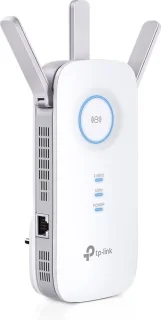
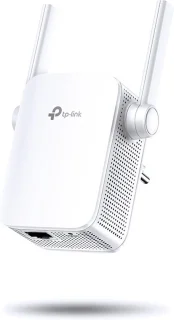
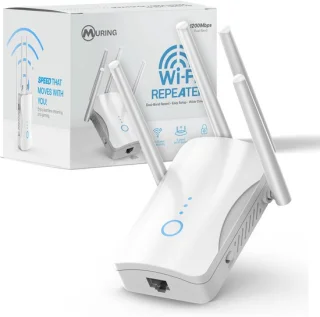
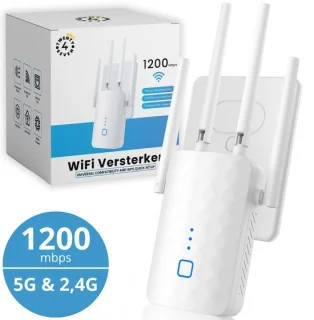
Onze top 5 wifi versterkers
Een gecureerd overzicht van de 5 beste wifi versterkers, op populariteit gerangschikt.

Samengesteld door

Redactie Beste Wifiversterker
Onafhankelijke redactie
Dit artikel is samengesteld door de redactie van Beste Wifiversterker op basis van productspecificaties, kenmerken en ervaringen van gebruikers. Lees hoe wij beoordelen.
Bijgewerkt 30 oktober 2026