Werkt je wifi-versterker met een andere provider?
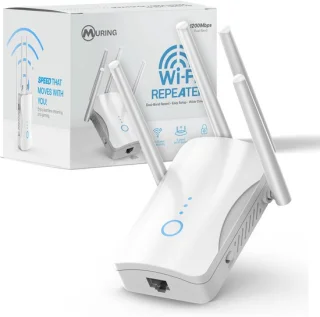
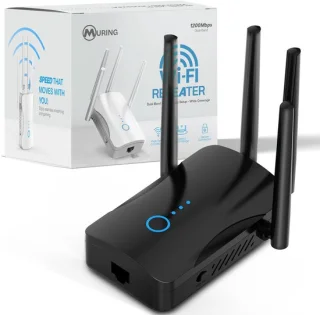
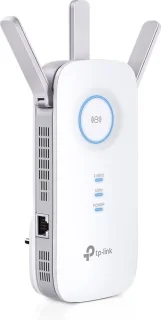
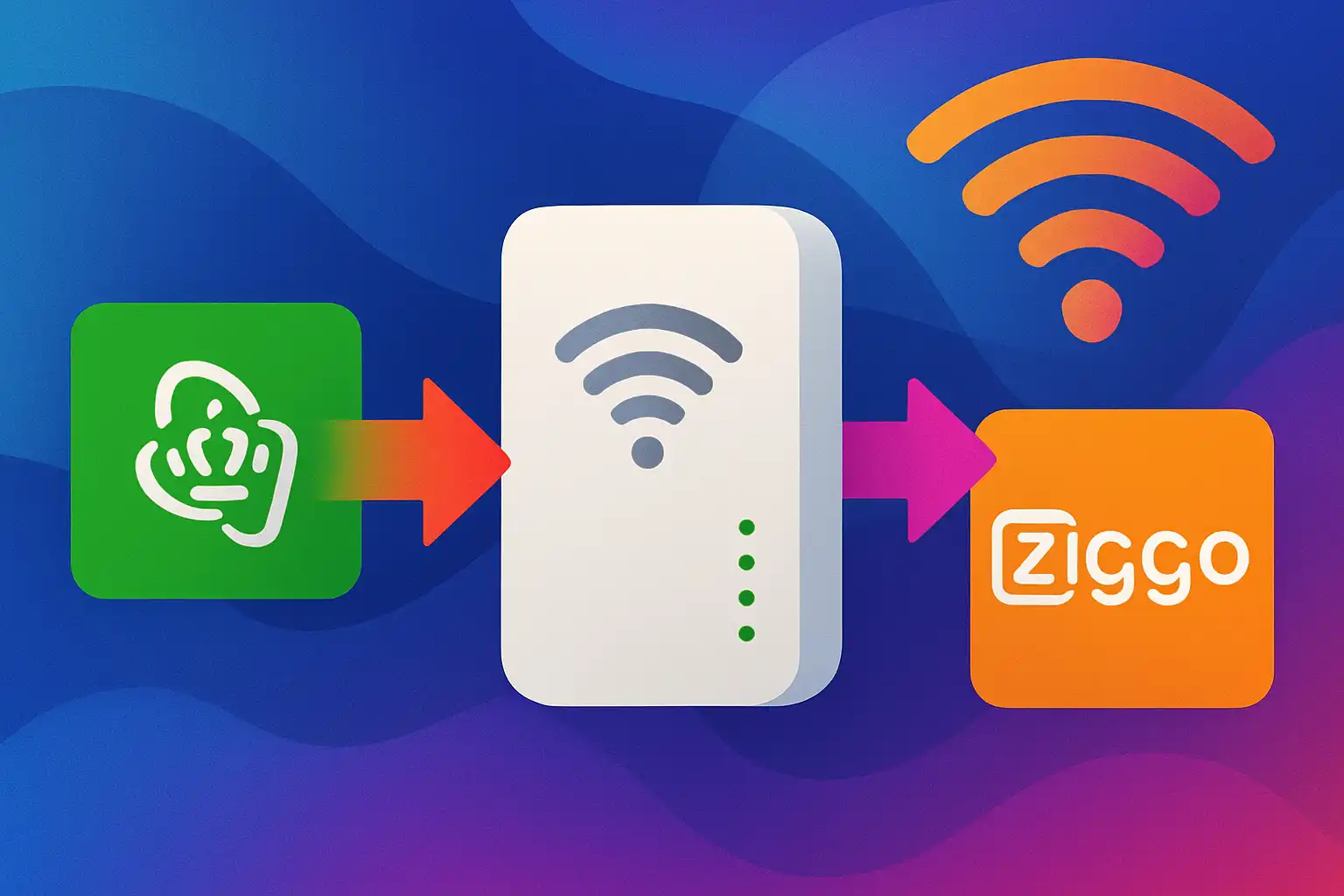
De meeste los gekochte wifi-versterkers werken met een standaard wifi-netwerk en zijn daardoor niet specifiek voor KPN, Ziggo of Odido gemaakt. Ze verbinden draadloos met je router of modemrouter en zenden het signaal opnieuw uit. Zolang de versterker de wifi-standaard en beveiliging van je nieuwe modem ondersteunt, kun je hem doorgaans blijven gebruiken. Lees meer over compatibiliteit en wifi-standaarden als je twijfelt over de combinatie van oudere en nieuwere apparatuur.
Er zijn wel uitzonderingen. Een versterker die je van je oude provider in bruikleen hebt, moet mogelijk worden teruggestuurd. Ook mesh-systemen en provideraccessoires kunnen alleen goed samenwerken met een bepaald modem, account of beheersysteem. Controleer daarom of het apparaat van jou is, en bekijk de voorwaarden van je oude en nieuwe provider. Een apparaat kan technisch verbinding maken, maar functies zoals centrale bediening, automatische updates of naadloos roaming kunnen beperkt zijn.
Controleer dit voordat je overstapt
Een korte inventarisatie vóór de overstap voorkomt verrassingen op de dag dat de nieuwe verbinding wordt aangesloten. Noteer merk en model van je versterker, zoek de handleiding op en controleer of je nog kunt inloggen in de bijbehorende app. Kijk ook of de firmware bijgewerkt is. Firmware is de interne software die de werking, beveiliging en compatibiliteit van het apparaat regelt. Meer hierover lees je op de pagina over beveiliging en updates.
- Is het apparaat eigen bezit? Controleer of je de versterker zelf hebt gekocht of van je huidige provider hebt geleend.
- Werkt de installatie via wifi of een app? Zorg dat je de beheergegevens en installatie-instructies bij de hand hebt.
- Verandert de netwerknaam? Een nieuwe modem gebruikt vaak een andere netwerknaam (SSID) en wachtwoord.
- Heeft je versterker een ethernetpoort? Een kabelverbinding met de nieuwe router kan handig zijn als draadloos koppelen niet lukt.
- Is er een reset nodig? Fabrieksinstellingen zijn soms de eenvoudigste route, maar wissen ook de huidige configuratie.
Maak eventueel een foto van de huidige instellingen of noteer waar de versterker staat. De oude configuratie is niet altijd rechtstreeks overdraagbaar, maar je weet zo wel welke kamers extra dekking nodig hebben en hoe het apparaat eerder was aangesloten.
Netwerknaam en wachtwoord: de belangrijkste verandering
Wanneer je nieuwe modem dezelfde netwerknaam en hetzelfde wachtwoord krijgt als je oude netwerk, kunnen sommige apparaten automatisch opnieuw verbinding maken. Dat geldt soms ook voor een versterker, maar het is geen garantie. De beveiligingsinstellingen, frequentiebanden of verbindingsmethode kunnen afwijken. Geef je nieuwe wifi een andere naam of een ander wachtwoord, dan moet je de versterker vrijwel altijd opnieuw koppelen.
Voor een schone installatie is het vaak verstandig om de versterker eerst te vergeten of terug te zetten naar fabrieksinstellingen. Volg hiervoor de handleiding van het specifieke model; de resetknop enkele seconden indrukken is gebruikelijk, maar de procedure verschilt. Koppel de versterker daarna opnieuw aan het netwerk van de nieuwe modem. Kies tijdens de installatie het juiste wifi-netwerk en voer het wachtwoord zorgvuldig in. Let op hoofdletters en bijzondere tekens.
Je kunt ook proberen de oude netwerknaam en het wachtwoord op de nieuwe modem te gebruiken. Dat kan de herverbinding van slimme apparaten vergemakkelijken. Doe dit alleen als je de wifi-beveiliging correct instelt en de nieuwe router die instellingen ondersteunt. Is je versterker al lang in gebruik, controleer dan eerst of hij moderne beveiligingsmethoden aankan.
Zo stel je je versterker opnieuw in
Wacht tot de nieuwe internetverbinding actief is en controleer eerst met een telefoon of laptop of je direct naast de modem online kunt. Daarmee sluit je uit dat een probleem met de providerverbinding wordt aangezien voor een probleem met de versterker. Installeer vervolgens de app van de fabrikant of gebruik de installatiepagina die in de handleiding staat.
- Begin dicht bij de modem. Koppel de versterker tijdens de eerste installatie in dezelfde ruimte, zodat het basissignaal sterk genoeg is.
- Selecteer de juiste modemwifi. Sommige apparaten tonen meerdere netwerken, bijvoorbeeld aparte namen voor 2,4 en 5 GHz.
- Volg de installatie tot het einde. Wacht op de bevestiging in de app of op het indicatielampje voordat je de versterker verplaatst.
- Test op de beoogde plek. Controleer daar de signaalsterkte en verbinding met meerdere apparaten.
Een uitleg over de praktische stappen vind je bij installatie en plaatsing. Plaats de versterker niet in de kamer waar het signaal al helemaal wegvalt. Hij moet het wifi-signaal van de router nog goed ontvangen om dat verder te kunnen verspreiden. Een plek ongeveer halverwege de modem en de zwakke zone is vaak een beter vertrekpunt. Houd afstand van dikke muren, metalen objecten en storingsbronnen.
Providerversterker of eigen apparaat?
Een versterker van je nieuwe provider kan eenvoudig zijn omdat installatie en ondersteuning op de bijbehorende modem zijn afgestemd. Daar staat tegenover dat het apparaat mogelijk geleend is, een maandelijks bedrag kost of na een volgende overstap terug moet. Een eigen versterker biedt meer vrijheid, maar je bent zelf verantwoordelijk voor de installatie, compatibiliteit en updates. De verschillen staan uitgebreider beschreven in wifi-versterker van je provider of los kopen.
Let bij een keuze niet alleen op het logo of de beloofde topsnelheid. Kijk naar de wifi-standaard van je router en versterker, het aantal banden en de dekking die je woning vraagt. Een oudere versterker kan prima werken voor browsen of apparaten in een logeerkamer, maar vormt mogelijk een bottleneck voor een snelle aansluiting. De uitleg over snelheid en bandbreedte helpt je verwachtingen realistisch te houden.
Houd rekening met modeminstellingen en mesh
Nieuwe modems kunnen wifi-instellingen anders organiseren dan je gewend bent. Sommige combineren de 2,4GHz- en 5GHz-band onder één netwerknaam en laten apparaten automatisch kiezen. Een oudere versterker kan moeite hebben met de automatische installatie of met een functie die banden samenvoegt. Controleer de handleiding voordat je instellingen uitschakelt. Als de fabrikant een tijdelijke installatiemodus of een apart gastnetwerk adviseert, gebruik die dan alleen volgens de instructies.
Gebruik je een mesh-systeem, dan is het belangrijk om onderscheid te maken tussen een universele wifi-versterker en mesh-units die als één beheerd netwerk samenwerken. Een losse repeater kan het wifi-signaal uitbreiden, maar neemt niet altijd automatisch instellingen over of schakelt apparaten naadloos tussen punten. Na de overstap kan het nodig zijn het mesh-systeem opnieuw als hoofdnetwerk in te stellen. Bekijk ook wat een wifi-versterker precies doet om te bepalen of je apparatuur als versterker, accesspoint of mesh-node werkt.
Controleer bereik, snelheid en beveiliging na de overstap
Een brandend groen lampje betekent niet automatisch dat je overal de gewenste prestaties haalt. Loop met je telefoon door de woning en test op de plekken waar je de versterker gebruikt. Let op videobellen, streaming en apparaten die gevoelig zijn voor onderbrekingen. Als de snelheid veel lager is dan naast de modem, verplaats de versterker een stukje dichterbij. Een repeater gebruikt draadloze capaciteit om met de router te communiceren én apparaten te bedienen, waardoor de gemeten snelheid lager kan zijn dan bij een directe verbinding. Lees meer over dekking en bereik.
Werkt een apparaat niet, controleer dan eerst of het met het nieuwe modem zelf wel verbinding krijgt. Herstart daarna de modem en versterker volgens de voorgeschreven volgorde en controleer of er updates beschikbaar zijn. Verander niet lukraak kanaal- of beveiligingsinstellingen; maak één aanpassing tegelijk en test het resultaat. Voor stapsgewijze hulp kun je terecht bij storingen oplossen.
Tot slot: verwijder de oude providerapp of accountkoppeling pas nadat je zeker weet dat die niet meer nodig is voor je eigen apparatuur. Verander standaardbeheerderswachtwoorden en installeer beschikbare beveiligingsupdates. Zo voorkom je dat een overstap een verouderd of onbeheerd apparaat achterlaat.
Een soepele overstap in het kort
De meeste eigen wifi-versterkers kunnen mee naar een nieuwe provider, maar moeten bij een gewijzigde netwerknaam of modem vaak opnieuw worden ingesteld. Controleer eigendom en compatibiliteit, sluit eerst de nieuwe internetverbinding werkend aan en koppel de versterker daarna opnieuw. Plaats hem waar het routersignaal nog sterk is en test de dekking in de ruimtes waar je die nodig hebt. Met die aanpak hoef je meestal geen nieuwe versterker te kopen en voorkom je dat een eenvoudige providerwissel uitloopt op een zoektocht naar wifi-problemen.