Wanneer moet je een KPN-wifi-versterker opnieuw koppelen?
Een versterker hoeft niet opnieuw gekoppeld te worden zodra wifi op één apparaat hapert. Controleer eerst of het probleem alleen op dat apparaat voorkomt. Werkt internet nergens in huis, kijk dan ook naar de modem en de internetverbinding zelf. Een herstart van de modem kan tijdelijk helpen, maar is iets anders dan de wifi-versterker opnieuw koppelen.
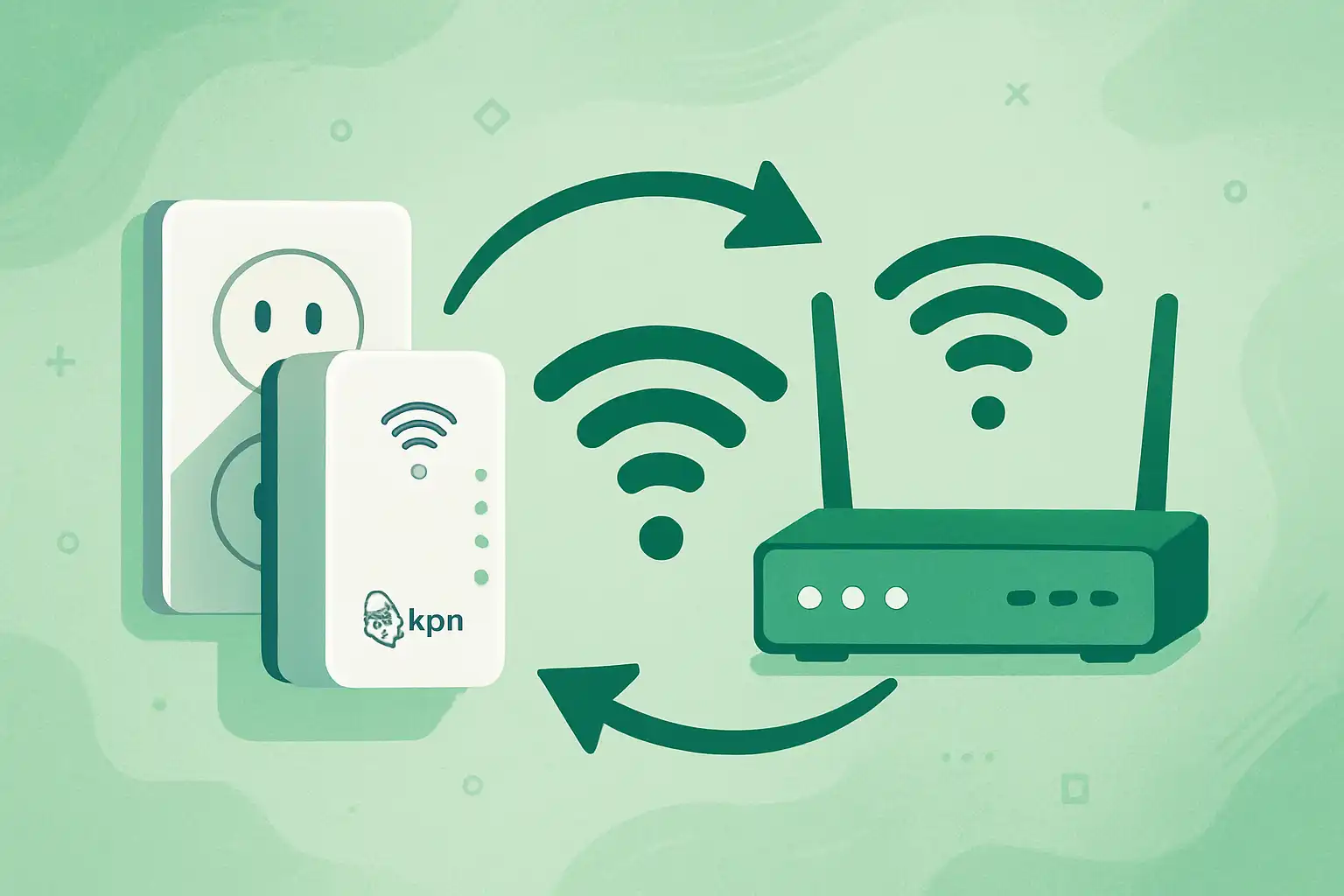
Opnieuw koppelen is vooral logisch wanneer de versterker geen verbinding meer heeft met de KPN-modem, na een verplaatsing offline blijft of een verbindingslampje afwijkend blijft branden. Ook na een modemwissel kan de bestaande koppeling verloren zijn gegaan. De versterker kan dan nog wel aanstaan, maar geen bruikbaar internetsignaal doorgeven.
Controleer vooraf het modelnummer op de onder- of achterkant van de versterker. KPN heeft verschillende uitvoeringen, waaronder SuperWifi-modellen. Knoppen, lampjes en koppelprocedures kunnen verschillen. Raadpleeg daarom bij twijfel de handleiding van jouw model; forceer geen reset op basis van een procedure voor een ander apparaat.
Begin met deze controles
Voordat je opnieuw koppelt, sluit je eenvoudige oorzaken uit. Controleer of de modem aanstaat en internet heeft. Test bijvoorbeeld met een telefoon dicht bij de modem. Werkt internet daar ook niet, dan zit het probleem waarschijnlijk niet in de verbinding tussen modem en versterker.
- Controleer de stroom: zit de stekker van de versterker goed in het stopcontact en zijn de lampjes actief?
- Herstart rustig: haal de stekker van de versterker kort uit het stopcontact, steek hem weer in en geef het apparaat tijd om op te starten.
- Bekijk de plaatsing: staat de versterker nog op dezelfde plek en niet achter een kast, metalen object of ander obstakel?
- Controleer de modem: kijk of de wifi aanstaat en of je apparaten rechtstreeks met de modem online kunnen.
Een herstart wist normaal gesproken niet je persoonlijke wifi-naam of wachtwoord. Gebruik hiervoor niet de resetknop: die kan, afhankelijk van model en hoe lang je de knop indrukt, de fabrieksinstellingen herstellen. Meer tips over bereik en plaatsing lees je op de pagina installatie en plaatsing van een wifi-versterker.
Opnieuw koppelen met WPS
Veel KPN-modems en versterkers bieden de mogelijkheid om apparaten met WPS aan elkaar te koppelen. WPS maakt een beveiligde verbinding zonder dat je het wifi-wachtwoord handmatig hoeft in te voeren. De exacte knoppen en volgorde verschillen per model, dus houd de handleiding bij de hand.
- Zet de versterker tijdelijk dicht bij de modem. Zo weet je zeker dat het radiosignaal sterk genoeg is tijdens het koppelen. Plaats hem niet direct tegen de modem aan als de handleiding dat afraadt.
- Wacht tot beide apparaten klaar zijn. De modem en versterker moeten volledig zijn opgestart voordat je WPS gebruikt.
- Start WPS op de modem. Druk op de daarvoor bedoelde knop volgens de instructies van jouw modem. Let op: dit is niet de aan-uitknop of resetknop.
- Activeer WPS op de versterker. Doe dit binnen de tijd die in de handleiding staat. Bij sommige modellen moet je een knop kort indrukken; houd hem niet onnodig lang ingedrukt.
- Wacht op de statusindicatie. De lampjes kunnen knipperen terwijl de apparaten elkaar zoeken. Een stabiele kleur of andere vaste indicatie kan betekenen dat de koppeling gelukt is; de betekenis verschilt per model.
Komt de verbinding niet tot stand, probeer de procedure dan nog één keer nadat je beide apparaten opnieuw hebt opgestart. Houd de versterker tijdens het koppelen dichtbij de modem en zorg dat je niet per ongeluk een fabrieksreset uitvoert. Als WPS uitstaat op de modem of niet beschikbaar is, controleer dan de modeminstellingen en modelhandleiding.
De verbinding controleren na het koppelen
Als de status aangeeft dat de koppeling is gelukt, test je eerst naast de versterker of je telefoon of laptop internet heeft. Controleer vervolgens op de plek waar je eerder problemen had. Open een webpagina of voer een korte snelheidstest uit. Let niet alleen op de maximale snelheid, maar ook op stabiliteit: wegvallende verbindingen en lange laadtijden kunnen wijzen op een zwakke verbinding tussen modem en versterker.
Veel versterkers gebruiken dezelfde wifi-naam als de modem, waardoor je apparaat zelf tussen toegangspunten kiest. Dat betekent dat een telefoon niet altijd direct overschakelt zodra je door het huis loopt. Zet wifi op het apparaat kort uit en weer aan als het verbonden blijft met een verder gelegen toegangspunt. Lees ook hoe bereik en snelheid samenhangen op dekking en bereik van wifi en snelheid en bandbreedte.
Wat als WPS niet werkt?
Niet elke situatie is met WPS op te lossen. Controleer eerst of jouw model een andere koppelprocedure gebruikt, bijvoorbeeld via een app of een netwerkkabel. Volg de stappen voor precies dat model; een procedure voor een andere KPN-versterker kan ertoe leiden dat je instellingen kwijtraakt.
Een tijdelijke ethernetverbinding tussen modem en versterker kan helpen om de apparaten opnieuw met elkaar te laten communiceren of om vast te stellen of het probleem alleen draadloos speelt. Gebruik hiervoor de poorten en werkwijze die in de handleiding staan. Als de verbinding via kabel wel stabiel is maar draadloos niet, kan de afstand, een obstakel of storing op het wifi-kanaal de oorzaak zijn.
Controleer ook of de modeminstellingen, beveiliging en software up-to-date zijn. Verander niet zomaar wifi-beveiliging of netwerknaam om een koppelprobleem op te lossen; zulke wijzigingen kunnen andere apparaten loskoppelen. Voor hulp bij software en veilig gebruik kun je verder lezen over beveiliging en updates. Blijft de versterker onbereikbaar, raadpleeg dan de KPN-handleiding of ondersteuning met het modelnummer en de status van de lampjes bij de hand.
Verplaatsen zonder de koppeling te verliezen
Wanneer de versterker weer verbonden is, haal je hem van de tijdelijke plek bij de modem en plaats je hem ongeveer halverwege de modem en de ruimte met slecht bereik. De versterker moet zelf nog een degelijk signaal ontvangen. Zet je hem in de dode zone, dan kan hij dat zwakke signaal alleen verder verspreiden en levert hij geen betrouwbare verbetering op.
Test na het verplaatsen de verbinding opnieuw. Is het resultaat slecht, schuif de versterker dan dichter naar de modem of probeer een opener plek. Dikke muren, vloeren, metalen constructies en apparaten die storing veroorzaken kunnen het bereik beperken. Een bekabelde aansluiting kan in sommige woningen een stabieler alternatief zijn. Meer algemene stappen vind je op storingen met wifi oplossen.
Fabrieksreset is pas de laatste stap
Een fabrieksreset is niet hetzelfde als opnieuw koppelen. Hiermee worden instellingen teruggezet en moet je de versterker mogelijk opnieuw configureren. Gebruik deze stap pas wanneer de gewone herstart, WPS-procedure en modelgerichte instructies niets opleveren, of wanneer KPN-ondersteuning dit adviseert. Noteer vooraf relevante gegevens en volg de handleiding precies.
In de meeste gevallen kun je een KPN-wifi-versterker dus opnieuw verbinden zonder je hele netwerk opnieuw in te stellen: controleer eerst modem en stroom, koppel daarna volgens de juiste WPS- of modelspecifieke procedure en test de verbinding voordat je de versterker definitief verplaatst. Zo voorkom je onnodige wijzigingen en pak je de oorzaak gericht aan.