Waarom je telefoon vaak slechtere wifi heeft dan je laptop
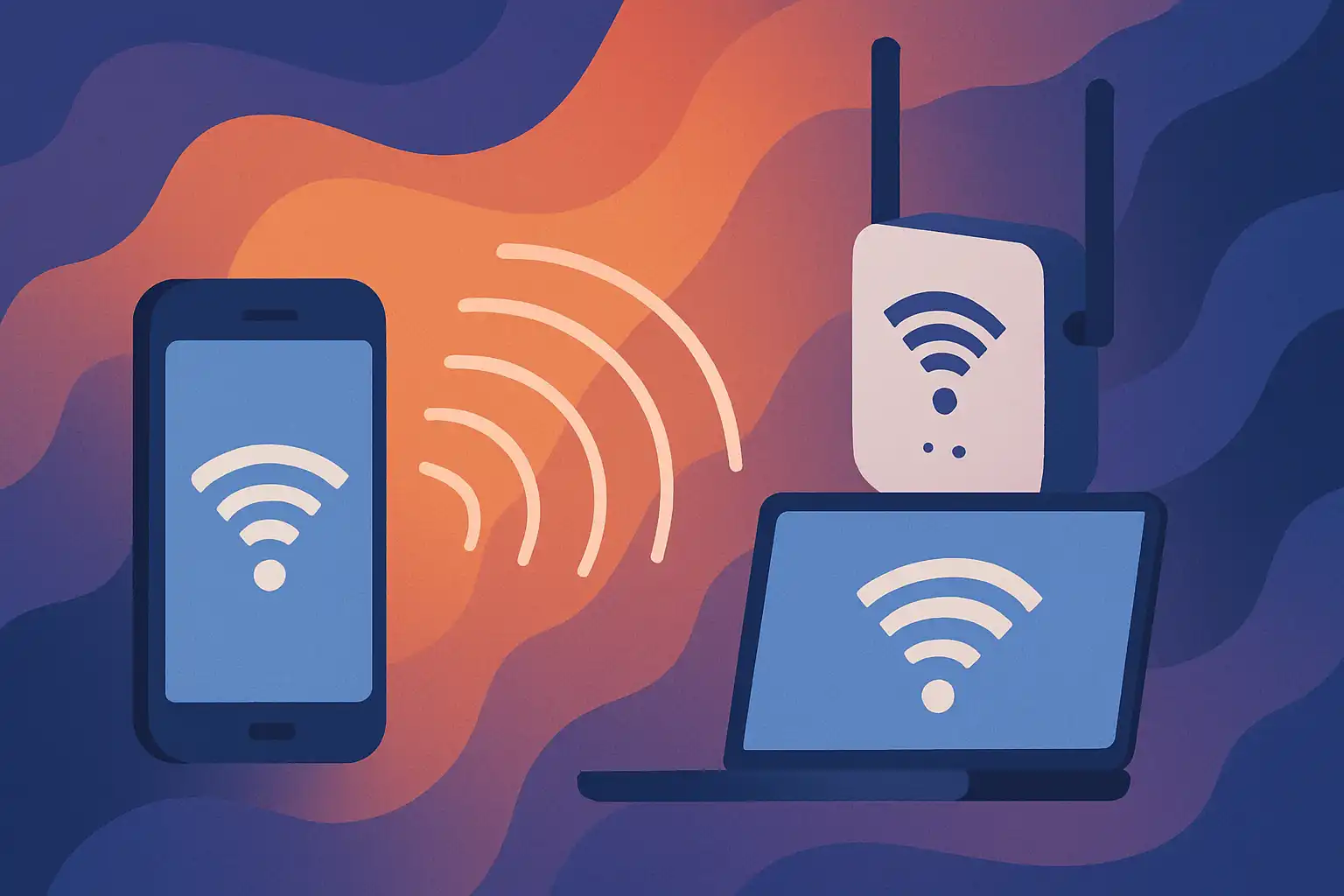
Er zijn meerdere redenen waarom een laptop doorgaans betere wifi-prestaties haalt dan een telefoon. De belangrijkste oorzaken zijn hardwareverschillen, software en energiebeheer, en netwerkinstellingen zoals bandkeuze en roaming.
Hardware en antenneontwerp
Laptops hebben vaak grotere behuizingen en meer ruimte voor antennes en zendversterkers. Veel moderne laptops ondersteunen meerdere antennes (MIMO) en krachtigere radios. Smartphones moeten dun en licht blijven, waardoor antennes kleiner en dichter bij andere componenten liggen — dat beïnvloedt ontvangst en zendvermogen.
Energiebeheer en thermische limieten
Telefoons houden batterijduur en warmteontwikkeling in de gaten. Om accu te sparen of oververhitting te voorkomen schakelt de telefoon soms zendamplitude omlaag of beperkt hij netwerkactiviteiten — dat vermindert snelheid en signaalsterkte. Laptops hebben doorgaans grotere batterijen en betere koeling, waardoor ze agressiever kunnen presteren.
Software, drivers en achtergrondprocessen
Besturingssystemen en netwerkdrivers spelen een rol. Laptops krijgen vaker geavanceerde wifi-drivers en instellingen, terwijl telefoons afhankelijk zijn van de fabrikant en minder opties bieden voor bijvoorbeeld kanaalbinding of handmatige bandkeuze.
Frequenties, bandbreedte en kanaalkeuze
Telefoons wisselen soms automatisch tussen 2,4 GHz en 5 GHz. Omdat 5 GHz sneller maar minder doordringbaar is, kan een telefoon die op 5 GHz zit in een hoekiger deel van je huis minder presteren dan een laptop die op 2,4 GHz of een betere 5 GHz-verbinding zit. Zie ook snelheid en bandbreedte en compatibiliteit en standaarden voor achtergrondinformatie.
Hoe je je wifi versterker afstemt op telefoons en laptops
Een goede versterkerinstelling houdt rekening met de zwakkere kant van mobiele apparaten zonder de sterke kanten van laptops te saboteren. Hieronder praktische stappen en tips.
Kies de juiste soort versterker: extender, repeater of mesh
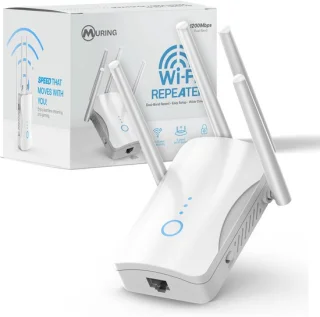
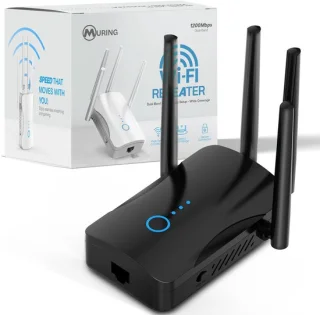
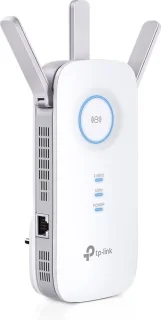
Als je nog geen versterker hebt, bedenk dan of een klassieke repeater, een access point met bekabelde backhaul of een mesh-systeem het beste past. Mesh-systemen geven vaak betere roaming en consistente prestaties voor mobiele apparaten. Meer context over opties vind je op wat is een wifi versterker en dekking en bereik.
Plaatsing en backhaul
Plaats je versterker zo dat hij zowel een sterk signaal van de router ontvangt als dicht genoeg bij de plekken zit waar je telefoons worden gebruikt. Een middenpositie is vaak het beste. Als het mogelijk is, gebruik een bekabelde ethernet-backhaul tussen router en versterker; dat voorkomt halvering van de draadloze throughput. Zie installatie en plaatsing voor tips.
Gebruik bandsturing en separate SSID's waar nodig
Sommige versterkers en routers sturen apparaten automatisch naar 2,4 of 5 GHz (band steering). Dit werkt vaak goed, maar als telefoons consequent slechte prestaties geven, probeer tijdelijk aparte SSID's voor 2,4 GHz en 5 GHz. Forceer de telefoon naar de band die op die locatie stabieler is. Houd er rekening mee dat 2,4 GHz beter bereik heeft, maar vaak drukker en trager is.
Optimaliseer kanaal en kanaalbreedte
Gebruik een wifi‑analyse-app om lokale kanaalinterferentie te controleren. Stel bij veel buren op 2,4 GHz een smalle kanaalbreedte in (20 MHz) om storingen te verminderen en stabiliteit te winnen. Op 5 GHz kun je bredere kanalen gebruiken, maar die zijn gevoeliger voor storingsverlies. Meer technische uitleg staat op snelheid en bandbreedte.
Activeer functies die mobiele apparaten helpen
- Roaming en fast roaming: Activeer 802.11r/802.11k/802.11v als je versterker dat ondersteunt; dit verbetert de overgang van punt naar punt voor telefoons.
- Beamforming en MU‑MIMO: Deze technieken richten signalen beter op meerdere apparaten tegelijk en helpen mobiele clients.
- Airtime fairness en QoS: Zorg dat één apparaat niet alle bandbreedte opeist door prioriteiten in te stellen.
Firmware en beveiliging
Hou firmware up‑to‑date. Fabrikanten verbeteren compatibiliteit en prestaties met updates. Controleer ook beveiligingsinstellingen (WPA3 waar mogelijk) want verouderde instellingen kunnen connectiviteit en snelheid beïnvloeden. Zie beveiliging en updates en storingen oplossen voor meer advies.
Testen en meten
Meet in de praktijk: gebruik speedtests op zowel telefoon als laptop, meet signaalsterkte (RSSI) en probeer verschillende plekken en instellingen. Noteer de verschillen en pas vervolgens één instelling per keer aan om te zien wat het effect is. Als je wilt weten waarom wifi soms anders aanvoelt dan het getal op een speedtest, lees dan ons stuk waarom snelle wifi niet altijd als snel voelt.
Praktische checklist: direct toepasbare tips
- Schakel batterijbesparing uit tijdens testen en kijk of de telefoonprestaties verbeteren.
- Probeer een aparte SSID voor 5 GHz om telefoons handmatig te koppelen op plekken waar 5 GHz beter werkt.
- Plaats de versterker niet achter meubels, metalen objecten of in directe zon; raadpleeg installatie en plaatsing voor slimme locaties.
- Gebruik ethernet-backhaul of powerline waar mogelijk voor stabielere prestaties.
- Sta automatische updates toe voor je versterker en router om compatibiliteitsverbeteringen te krijgen.
Samenvattend
Het verschil tussen telefoon en laptop is meestal een mix van hardware, energiebeheer en netwerkinstellingen. Met gerichte aanpassingen aan je wifi versterker — betere plaatsing, juiste bandkeuze, geschikte kanaalinstellingen en moderne features zoals beamforming en fast roaming — kun je de ervaring voor mobiele apparaten flink verbeteren zonder laptops tekort te doen. Begin met meten, breng gefaseerd veranderingen aan en gebruik de linkjes in dit artikel om dieper op specifieke onderwerpen in te gaan, zoals dekking en bereik, compatibiliteit en standaarden en storingen oplossen. Zo haal je het maximale uit je versterker voor zowel telefoon als laptop.