Waarom je wifi-versterker als ethernet-hub gebruiken?
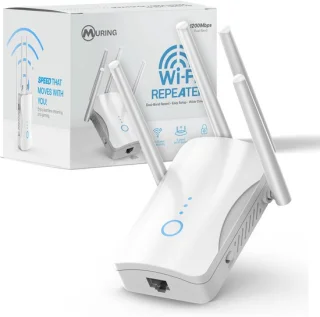
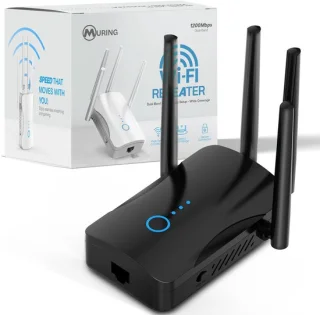
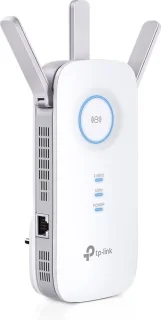
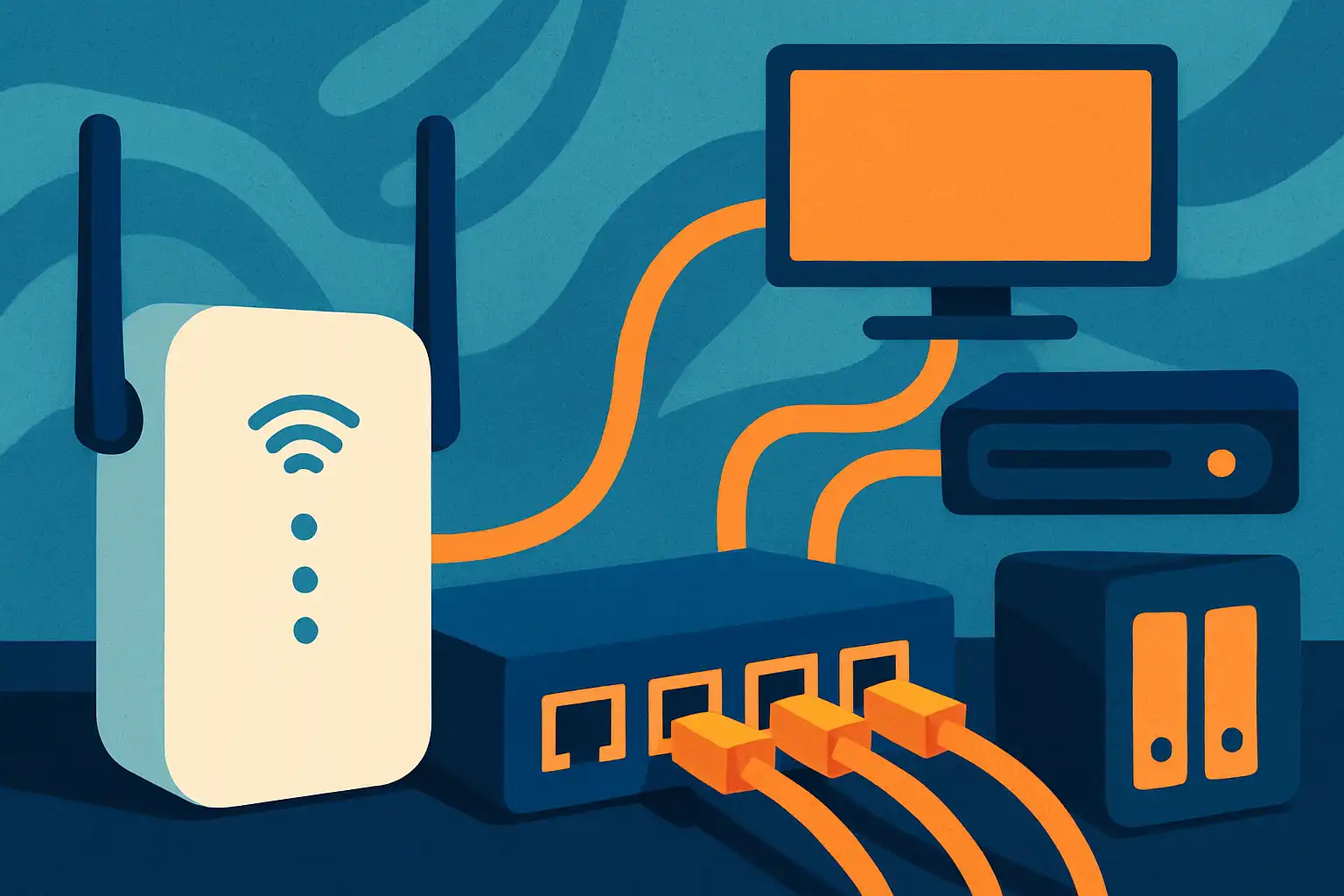
Een bekabelde verbinding biedt meestal lagere latency en stabielere throughput dan wifi. Voor apparaten zoals een smart-tv, gameconsole of NAS is dat vaak essentieel: geen haperende video, minder packet loss tijdens multiplayer gaming en snellere, betrouwbaardere back-ups. Veel wifi-versterkers hebben ingebouwde LAN-poorten; als je ze slim inzet, kun je die poorten functioneren als een mini-switch of als onderdeel van een access point setup.
Welke modi maken dit mogelijk?
Niet alle versterkers werken hetzelfde. Let op de volgende modi en termen in de handleiding van je apparaat:
- Access point (AP) mode: de versterker is via ethernet verbonden met je router en verzorgt wifi én actieve LAN-poorten. Dit is vaak de beste optie als je een stabiel bekabeld punt kunt leggen.
- Bridge of client mode: de versterker verbindt zich draadloos met het netwerk en deelt die verbinding via zijn LAN-poorten. Handig als een ethernetkabel geen optie is, maar minder stabiel.
- Repeater/extender mode: primair bedoeld om wifi te verlengen. Sommige apparaten schakelen LAN-poorten in als switch, anderen niet — check de specificaties.
Voorbereiding: wat heb je nodig?
Voordat je begint, controleer het volgende:
- Is de versterker voorzien van één of meerdere gigabit LAN-poorten? Voor streaming en NAS is gigabit sterk aanbevolen.
- Heb je een geschikte ethernetkabel (Cat5e of beter, Cat6/Cat6a voor toekomstbestendigheid)?
- Ondersteunt je versterker AP- of bridge-modi? Raadpleeg de pagina compatibiliteit en standaarden voor relevante termen.
- Zorg dat je router vrije LAN-poorten heeft of plaats een kleine switch tussen router en versterker als je meer poorten nodig hebt.
Stap-voor-stap: zo richt je de versterker in als ethernet-hub
Volg deze stappen om van je wifi-versterker een betrouwbare hub te maken:
- Stap 1: kies de juiste plaatsing — Als je een ethernetkabel kunt trekken, plaats de versterker zo dicht mogelijk bij de apparaten die je bedraad wilt hebben, en raadpleeg installatie en plaatsing voor tips.
- Stap 2: verbindt met een kwalitatieve kabel — Gebruik Cat5e of hoger. Voor lange trajecten en hogere throughput is Cat6 of Cat6a aan te raden.
- Stap 3: schakel AP- of bridge-modus in — Log in op de beheerinterface van de versterker en activeer de juiste modus. Zet DHCP uit als je AP direct met je router is verbonden, zodat alleen je router IP-adressen uitdeelt.
- Stap 4: stel een vast IP-adres in — Geef de versterker een statisch IP binnen je netwerk of reserveer er één via je router. Dit maakt beheer, port forwarding en toegang naar je NAS eenvoudiger.
- Stap 5: controleer poortconfiguratie — Zorg dat de LAN-poorten als switch fungeren (meestal standaard). Sommige apparaten hebben een dedicated WAN-poort; verbind LAN-apparaten alleen met de LAN-ports.
- Stap 6: test verbinding — Sluit je tv, console en NAS aan en controleer snelheid en ping. Vergelijk resultaten met snelheid en bandbreedte-verwachtingen.
Instellingen specifiek voor tv, gameconsole en NAS
Voor elk type apparaat zijn er goede praktijken die de ervaring verbeteren:
- Smart-tv: configureer vaste IP of DHCP-reservering en zet streaming-apps op hardware-acceleratie. Gebruik HDMI-CEC instellingen onafhankelijk van netwerk.
- Gameconsole: stel een vast IP in en activeer UPnP op je router als je poortforwarding wilt vermijden. Overweeg QoS om gamingverkeer prioriteit te geven — meer hierover lees je bij snelheid en bandbreedte.
- NAS: verbind bij voorkeur via een gigabit-poort en gebruik een statisch IP. Voor back-ups en mediastreaming is een stabiele, bekabelde verbinding cruciaal; als je NAS veel throughput nodig heeft, let dan op de poortsnelheid van je versterker.
Hardware- en kabeltips
Een paar praktische punten die veel verschil maken:
- Kies een versterker met gigabit-LAN-poorten; 100 Mbps kan snel een bottleneck worden bij HD/4K streaming of NAS-backups.
- Gebruik korte, kwalitatieve ethernetkabels tussen versterker en apparaten. Hoe korter en beter afgeschermd, hoe beter de prestaties.
- Als je meerdere bedrade apparaten hebt, kun je een kleine unmanaged gigabit switch gebruiken achter de versterker om meer poorten te verkrijgen.
Beveiliging en onderhoud
Zorg dat je versterker up-to-date en beveiligd is. Schakel sterke wachtwoorden in, gebruik WPA3 indien beschikbaar en update firmware regelmatig. Raadpleeg beveiliging en updates voor concrete stappen. Zet geen dubbele DHCP-servers aan (router of versterker) om netwerkconflicten te voorkomen.
Veelvoorkomende problemen en oplossingen
Mocht er iets misgaan, check eerst de basics: kabels, power en LED-statussen. Gebruik onze gidsen voor diepere troubleshooting, zoals storingen oplossen en wat is een wifi versterker voor achtergrondinformatie.
- Als de snelheid laag is: controleer of de LAN-poorten echt gigabit zijn en beperk draadloze bridging als dat de enige backhaul is.
- Als apparaten geen IP krijgen: controleer DHCP-instellingen en of AP-mode DHCP uit heeft staan.
- Hoge latency of packet loss: test met een directe kabel naar de router; als dat beter is, kan er een probleem zijn met de versterker of de kabelroute.
Extra bronnen en tips
Wil je nog meer optimaliseren? Bekijk praktische instellingen die vaak over het hoofd worden gezien in Tien onverwachte instellingen in je wifi‑versterker. Voor slimme integraties met andere slimme thuisprotocollen kun je lezen over Zigbee, Thread en wifi.
Samenvattend
Met relatief eenvoudige aanpassingen kun je van veel wifi-versterkers een stabiele en bruikbare ethernet-hub maken. Kies voor AP- of bridge-modus waar mogelijk, gebruik goede kabels en let op gigabit-poorten voor optimale prestaties. Met de juiste beveiliging en enkele netwerkinstellingen haal je het beste uit je smart-tv, gameconsole en NAS — zonder dure extra hardware.