Waarom je een oude router als wifi-versterker gebruiken?
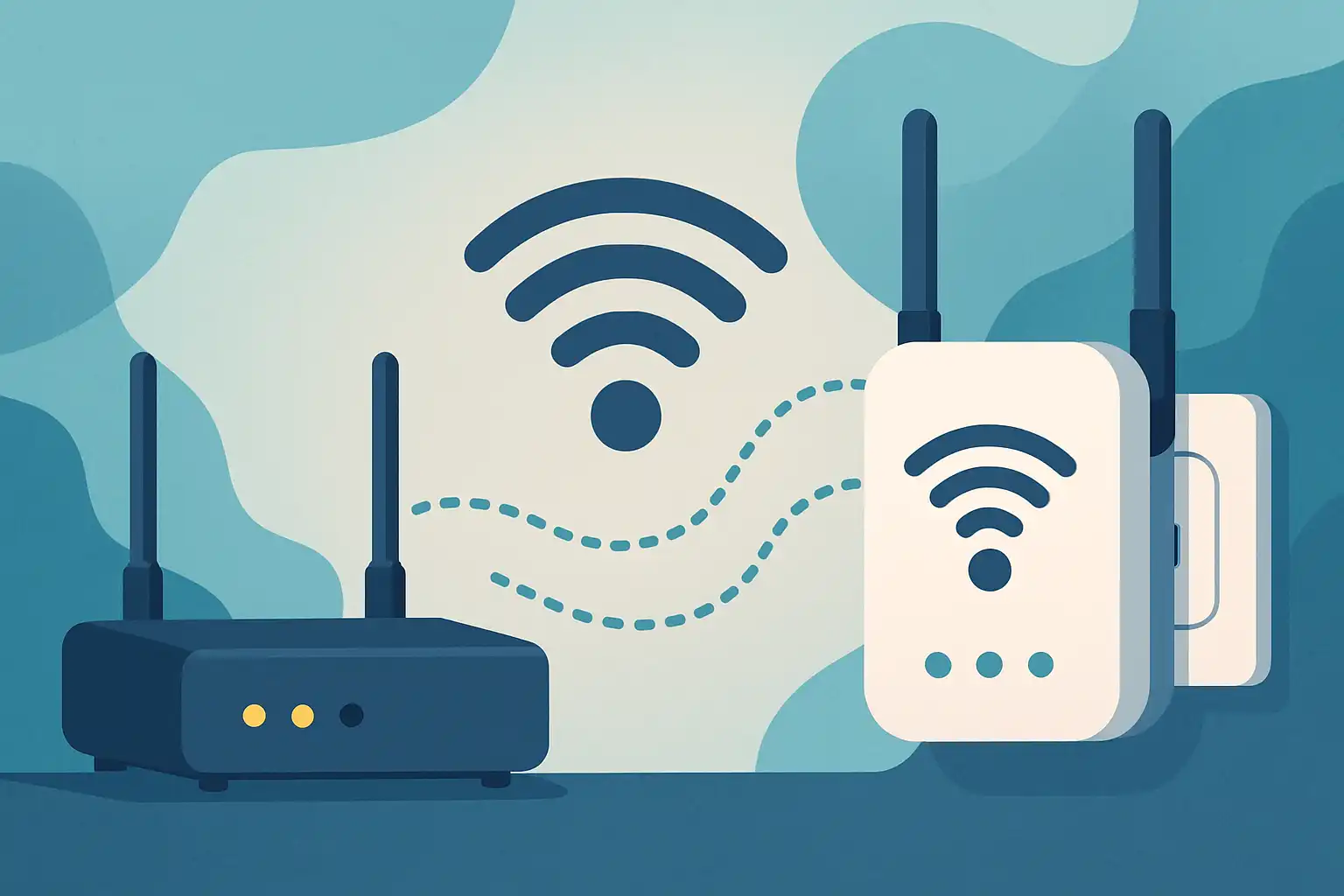
Herbestemmen van je oude router is efficiënt en duurzaam. In veel huizen ontstaan dode zones door muren, vloeren of afstand tot het modem. Een tweede router kan die dode zones opvullen, signaal versterken en apparaten dichterbij een sterkere verbinding brengen. Voordelen zijn onder meer: gratis extra dekking, mogelijkheid voor bekabelde backhaul via ethernet en flexibiliteit in netwerkopzet.
Welke modi kun je kiezen?
Afhankelijk van het model en firmware van je oude router kun je een paar verschillende rollen instellen. Kies de juiste modus voor jouw situatie:
- Access point (AP): Verbind de oude router met een ethernetkabel aan je hoofdrouter. Dit levert de beste prestaties omdat verkeer via kabel gaat en niet draadloos wordt ‘geherhaald’.
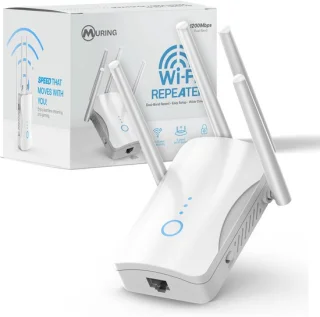
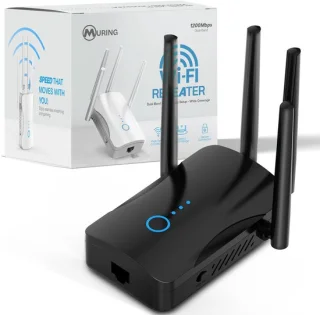
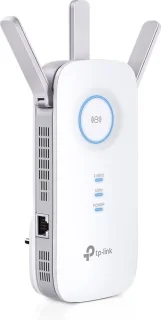
- Repeater / range extender: De router maakt draadloos verbinding met je hoofd-router en vergroot zo het bereik. Handig zonder kabel, maar vaak met snelheidsverlies.
- Bridge / client mode: Laat apparaten zonder wifi (tv, printers) via de oude router op het draadloze netwerk aansluiten. Praktisch voor bekabelde apparaten in een andere kamer.
Voorbereiding: wat je nodig hebt en wat je moet controleren
Voordat je begint, controleer dit:
- De oude router werkt en heeft toegang tot het configuratiescherm (gebruik meestal 192.168.x.x in je browser).
- Je kent de inloggegevens of kunt de router terugzetten naar fabrieksinstellingen.
- Als je AP wil gebruiken: een ethernetkabel tussen de twee routers is beschikbaar.
- Bekijk de compatibiliteit en ondersteunde standaarden: 802.11n/ac/ax, dual-band ondersteuning (raadpleeg compatibiliteit en standaarden).
Stap-voor-stap: een oude router instellen als access point
De access point-opstelling is over het algemeen de snelste en meest betrouwbare manier om je oude router om te bouwen tot versterker.
- Reset: Zet de router indien nodig terug naar fabrieksinstellingen om oude configuraties te verwijderen.
- Verbind en log in: Sluit een pc of laptop met kabel aan en log in op de webinterface van de router.
- IP-adres aanpassen: Geef de oude router een vast IP-adres in hetzelfde subnet als je hoofdrouter, maar buiten de DHCP-range, om IP-conflicten te voorkomen.
- DHCP uitschakelen: Schakel de DHCP-server uit op de oude router. Je hoofdrouter moet het IP-beheer houden.
- SSID en wachtwoord: Je kunt dezelfde SSID en hetzelfde wachtwoord gebruiken als je hoofdrouter voor naadloze roaming, of een andere naam instellen om apparaten handmatig te scheiden.
- Verbind via kabel: Verbind een LAN-poort van de hoofdrouter met een LAN-poort van de oude router (niet de WAN-poort, tenzij specifiek vereist).
- Testen: Loop met een mobiel apparaat door het huis en let op signaal en snelheid. Vergelijk met en zonder de access point actief.
Stap-voor-stap: repeatermodus zonder kabel
Als een kabel trekken geen optie is, kun je de router als repeater instellen. Niet alle routers ondersteunen dit out-of-the-box, maar veel moderne modellen wel.
- Zoek de repeater- of range extender-instelling in de webinterface.
- Kies het netwerk van je hoofdrouter en vul het wachtwoord in zodat de oude router verbinding kan maken.
- Kies kanalen en banden: Probeer 5 GHz als beide routers dit ondersteunen (kortere range, hogere snelheid) of 2,4 GHz voor betere penetratie door muren. Lees meer over frequenties en bereik op dekking en bereik.
- Controleer prestaties: Let op signaalkwaliteit in de plaats waar je de repeater zet; als het signaal daar zwak is, zal de uitbreiding ook zwak zijn.
Optimalisatie en plaatsing
De locatie bepaalt voor een groot deel hoe goed je versterker presteert. Enkele tips:
- Plaats de versterker halverwege tussen het modem en de dode zone, niet direct naast het modem.
- Vermijd metalen objecten, grote aquaria en apparaten die storing veroorzaken (magnetrons, sommige draadloze telefoons).
- Hoger plaatsen helpt vaak: een plank of kast is meestal beter dan de grond.
- Gebruik ethernet-backhaul als het kan voor stabielere en snellere verbindingen.
Beveiliging en updates
Zorg dat de oude router veilig is voordat je hem in je netwerk integreert. Zorg voor een sterk wachtwoord, update de firmware en schakel verouderde encryptie uit. Raadpleeg beveiliging en updates voor richtlijnen. Als je overweegt custom firmware, lees eerst het artikel over OpenWRT en DD‑WRT om voor- en nadelen en mogelijke garantie-impact te begrijpen.
Problemen oplossen
Als de verbinding onstabiel is of de snelheid tegenvalt, probeer het volgende:
- Herstart beide routers en test opnieuw.
- Controleer op kanaaloverlap met buren en kies een rustiger kanaal (met name op 2,4 GHz).
- Verplaats de versterker iets naar voren zodat het signaal tussen hoofdrouter en versterker sterker is.
- Als apparaten vaak wisselen tussen netwerken, gebruik dezelfde SSID en wachtwoord of stel bandsteering in als mogelijk.
- Raadpleeg storingen oplossen voor meer diepgaande tips.
Wanneer is het tijd om te upgraden?
Een oude router is een uitstekende tijdelijke of permanente versterker, maar heeft vaak beperkingen: lagere maximale doorvoersnelheden, beperkte bandbreedte en verouderde beveiliging. Als je veel 4K-streaming, online gaming of meerdere gelijktijdige 4K-verbindingen hebt, biedt een moderne mesh-oplossing of een dual-band router mogelijk betere prestaties. Lees meer over snelheid en bandbreedte op snelheid en bandbreedte.
Verdere inspiratie
Wil je meer geavanceerde oplossingen of toepassingen? Bekijk hoe je wifi-versterkers inzet in specifieke situaties, zoals multiroom-audio of in huurwoningen: multiroom-audio en huurwoning en wifi versterken.
Slotwoord
Het ombouwen van een oude router tot wifi-versterker is vaak snel, gratis en effectief. Met de juiste modus, een slimme plaatsing en aandacht voor beveiliging kun je thuis veel dode zones oplossen zonder extra kosten. Probeer stap voor stap de hierboven beschreven opties en kies de opstelling die het beste past bij jouw huis en internetgebruik.