Kijk zonder internet: zo stream je films en muziek lokaal via je wifi‑versterker en NAS
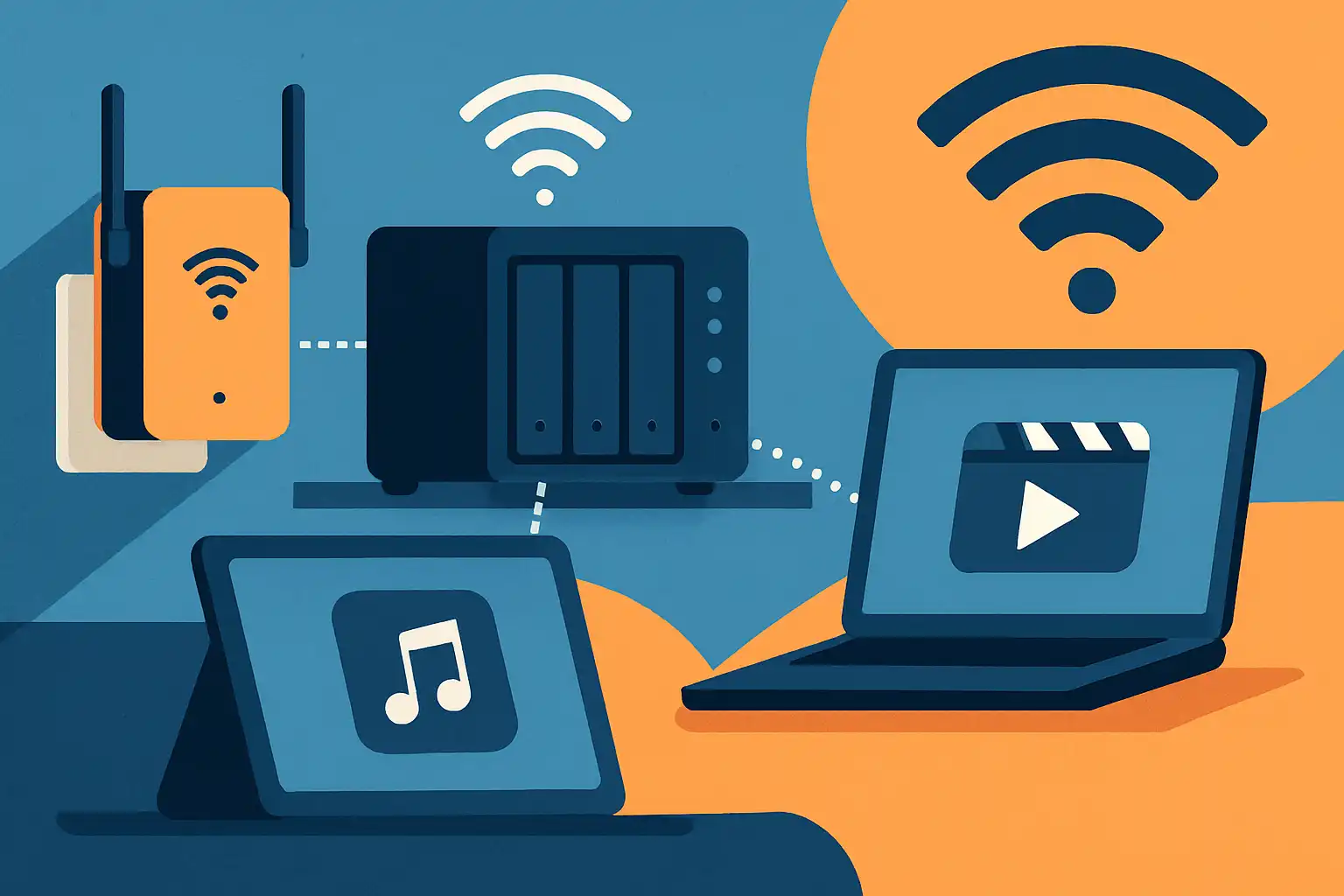
Het mooie van lokaal streamen is dat je onafhankelijk wordt van externe servers en van je internetprovider. Een NAS (Network Attached Storage) fungeert als centrale bibliotheek voor al je media; je wifi‑versterker zorgt ervoor dat apparaten in het huis goede verbinding hebben met die bibliotheek. Hieronder vind je heldere uitleg en praktische stappen om dit betrouwbaar op te zetten.
Wat heb je nodig
- NAS met genoeg opslag en een media‑serverfunctie (of de mogelijkheid om Plex/Jellyfin te draaien).
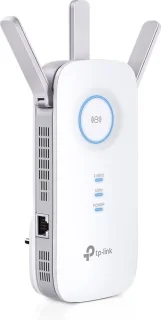
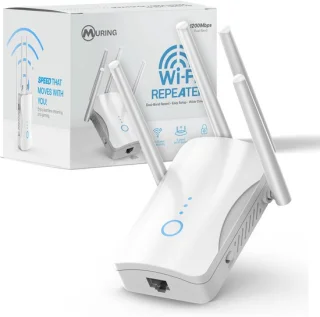
- Wifi‑versterker die in access point‑modus of met ethernet backhaul kan werken; sommige modellen hebben ook een USB‑poort voor externe schijven. Lees meer over wat een wifi versterker is op Wat is een wifi versterker.
- Apparaten die de media kunnen afspelen: smart‑tv, mediaspeler (Chromecast/Apple TV), laptop, smartphone of tablet.
- Een goed lokaal netwerk: idealiter schakels met ethernet tussen router, NAS en (indien mogelijk) de versterker voor stabiele doorvoersnelheid.
Waarom de netwerkinstelling van je wifi‑versterker belangrijk is
Een wifi‑versterker kan meestal in verschillende modi werken: repeater/extender, access point of client. Voor lokaal streamen adviseren we vaak een access point‑modus of een versterker met een ethernet backhaul. In repeater‑modus verdubbelt de versterker vaak het zendbereik, maar halveert daarmee soms de beschikbare bandbreedte tussen router en apparaten, wat problemen kan geven bij hoge bitrate video (bijvoorbeeld 4K).
Meer over plaatsing en installatie vind je op Installatie en plaatsing, en voor verbetering van prestaties kun je kijken naar Snelheid en bandbreedte.
Media‑server opties: DLNA, Plex, Jellyfin en meer
Er zijn twee veelgebruikte manieren om media lokaal te delen:
- DLNA / UPnP: eenvoudig, werkt met veel smart‑tv's en mediaspelers. Geen account nodig, goede keuze voor simpele setups.
- Plex / Jellyfin / Emby: krachtiger, met metadata‑beheer, apps voor telefoons en slimme transcoding‑opties. Plex heeft een gebruiksvriendelijke interface; Jellyfin is een open‑source alternatief zonder abonnementslagen.
Kies afhankelijk van je apparaten en of je NAS hardware‑transcoding ondersteunt. Transcoding vraagt veel CPU: als je NAS weinig rekenkracht heeft, kun je beter direct afgespeelde (native) bestanden gebruiken of vooraf transcoderen.
Praktische setup: stap voor stap
- Sluit je NAS bij voorkeur via ethernet aan op je router of op de LAN‑poort van de wifi‑versterker (bij access point‑modus).
- Activeer de gewenste media‑server op de NAS (DLNA of installeer Plex/Jellyfin). Zorg dat je mediabibliotheek correct is georganiseerd met duidelijke mappen en naamgeving (voor betere metadata).
- Zorg dat je wifi‑versterker apparaten op hetzelfde subnet laat werken als de NAS, zodat discovery (UPnP/DLNA) goed werkt. Sommige repeaters maken een apart netwerk; vermijd dat als je lokale toegang wilt.
- Reserveer een vast IP voor je NAS via DHCP‑binding in je router voor stabiele verbindingen en eenvoudiger troubleshooting.
- Test verbinding door op een smartphone of smart‑tv de NAS/mediaplayer te zoeken en een bestand af te spelen. Gebruik apps van Plex/Jellyfin of de ingebouwde media‑browser van je smart‑tv.
Tips om buffering en haperingen te voorkomen
- Zorg voor een snelle lokale link: voor 4K streamen is gigabit ethernet of zéér stabiele 5GHz wifi aan te raden.
- Gebruik de 5GHz‑band voor streamingapparaten en 2,4GHz voor IoT‑apparaten om interferentie te verminderen.
- Als je versterker of router kan, schakel QoS in om mediaverkeer prioriteit te geven.
- Vermijd repeater‑modus als je veel bandbreedte nodig hebt; kies voor access point‑modus of ethernet backhaul.
- Beperk transcoding door bestanden in compatibele formaten te bewaren (MP4/H.264/H.265 voor moderne apparaten) of gebruik een NAS met hardware‑acceleratie.
Offline en mobiele toegang
Wil je ook onderweg zonder internet je media meepakken? Veel apps (zoals Plex en sommige NAS‑clients) bieden download‑opties zodat je films of muziek offline naar je telefoon kunt halen. Dit is vooral handig als je verwacht onderweg geen goede dekking te hebben. Voor lokaal gebruik in huis volstaat streaming, maar downloads zorgen voor de meest robuuste offline ervaring.
Beveiliging en onderhoud
Localiseren wil niet zeggen onbeveiligd. Zorg dat je NAS en wifi‑versterker up‑to‑date blijven en zet waar mogelijk wachtwoorden en gebruikersrechten op je mediabibliotheek. Voor securitybest practices en firmware‑updates lees je meer op Beveiliging en updates. Als je problemen tegenkomt kun je kijken op Storingen oplossen.
Veelvoorkomende valkuilen en oplossingen
- Apparaten zien de NAS niet: controleer of alle apparaten op hetzelfde subnet zitten en dat UPnP/DLNA of de Plex‑server actief is.
- Haperende 4K‑video: zet ethernet of verbeter je wifi‑versterker naar access point met kabelverbinding.
- Versterker heeft geen USB voor opslag: overweeg een NAS of gebruik een versterker met USB‑poort als tijdelijke opslagoptie.
Verder lezen
Wil je dieper in de techniek duiken of je wifi‑versterker optimaliseren? Handige gerelateerde artikelen zijn compatibiliteit en standaarden, hoe je telefoon tijdelijk als versterker gebruikt Je telefoon als tijdelijke wifi‑versterker, en tips om betere roaming te forceren naar je versterker Waarom je telefoon blijft plakken aan de router.
Met de juiste instellingen, een NAS met voldoende kracht en een goed geplaatste wifi‑versterker creëer je een betrouwbaar lokaal mediasysteem dat je onafhankelijk maakt van internetstoringen. Begin klein: test met een telefoon en smart‑tv, optimaliseer daarna voor hogere resoluties en meerdere gelijktijdige streams.